
Редактирование на странице сайта
Публичный редактор позволяет работать с записью HL-блока, не покидая страницу. Разработчик должен подключить поддержку редактора в компоненте или шаблоне, а администратор — назначить вашей группе права на нужный HL-блок.
Изменить запись
- Авторизуйтесь на сайте.
- Откройте страницу со списком или детальной записью.
- Наведите указатель на нужную карточку. Если панель не появляется, включите «Режим правки» в верхней панели Битрикса и повторите наведение.
- Нажмите «Изменить здесь» — кнопку с карандашом.
- Измените нужные поля в боковой панели.
- Нажмите «Сохранить» и проверьте обновлённую карточку. Кнопка «Отмена» закрывает форму без сохранения.
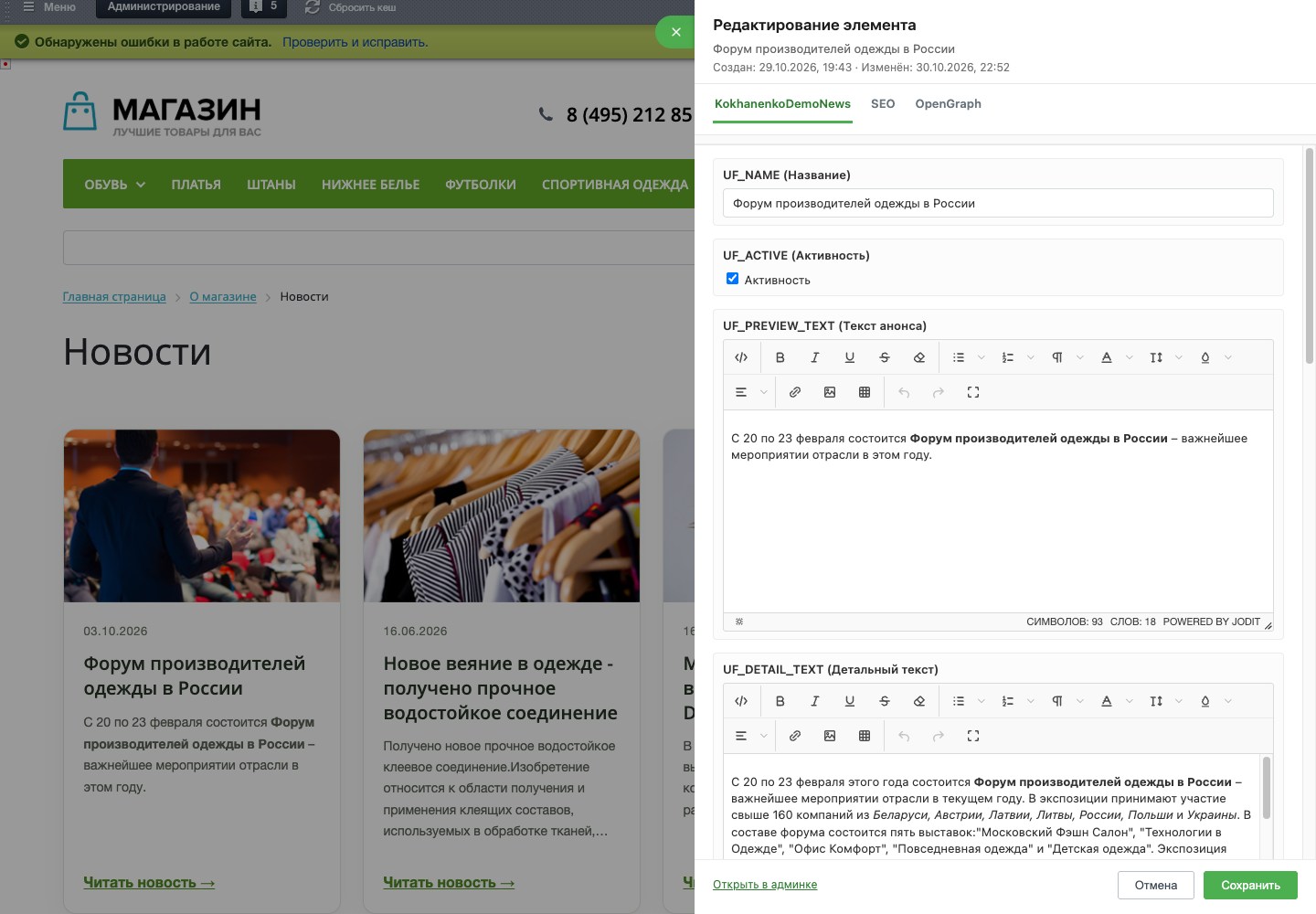
В примере открыты название, активность и HTML-текст анонса. Состав и подписи полей зависят от структуры вашего HL-блока.
Редактор не предоставляет права сам по себе. При доступе только на чтение возможен просмотр; изменение и удаление недоступны. Если права или структура полей изменились после открытия формы, обновите страницу и откройте форму заново.
Добавить запись
- На панели действий нажмите «Добавить элемент».
- Заполните обязательные поля. Они определяются настройками пользовательских полей HL-блока.
- Укажите активность и сортировку, если эти поля есть в форме.
- Сохраните запись.
Новая запись может не попасть в видимый список из-за фильтра, активности, сортировки или ограничения количества. Это не означает, что сохранение не состоялось: проверьте список в административной части перед повторным созданием.
Текст и изображения
Обычные строки вводятся в текстовые поля. Поля типа «HTML (Kokhanenko)» открываются в визуальном редакторе: можно оформлять текст, добавлять ссылки, таблицы и изображения. Файловые поля используют отдельные элементы загрузки; один или несколько файлов определяются настройкой поля.
Для замены файла используйте контрол самого поля. Не вставляйте произвольные файловые ID из других записей. Перед сохранением проверьте отмеченные удаления и загруженные файлы. Ограничения размера и типа зависят от поля и серверных настроек.
SEO и карточки ссылок
Вкладка SEO управляет заголовком браузера и метаописанием. OpenGraph — данными карточки при отправке ссылки. Обычно достаточно наследовать общие правила HL-блока и изменить отдельные значения. Подробнее: SEO и OpenGraph.
Удалить запись
Нажмите «Удалить элемент», проверьте выбранную запись и подтвердите действие. Удаление — самостоятельная операция с отдельным правом доступа. В модуле нет пользовательской корзины и восстановления истории: перед удалением важных данных обратитесь к администратору.
Если поле отсутствует
Причиной могут быть настройки формы, флаг разрешения редактирования поля, неподдерживаемый тип или права на связанный HL-блок. Служебные ID и даты создания/изменения не редактируются через эту форму. Ссылка «Открыть в админке» ведёт в штатную форму, если она доступна вашей учётной записи.
Для небольших текстовых областей используется другой, компактный редактор: области контента.