
Установка и быстрый старт
Перед установкой
- Сделайте резервную копию файлов и БД. Первую установку и проверку проводите на тестовом сайте.
- Для кода модуля нужен PHP 8.1 или новее: в нём используется функция
array_is_list(). - Установщик проверяет наличие D7: версия модуля
mainБитрикса должна быть не ниже14.00.00. - Для создания таблиц используется синтаксис MySQL. Совместимость с другими СУБД не подтверждена.
note
Это минимальные требования, проверяемые по коду, а не полный список протестированных конфигураций. Перед установкой на рабочий сайт проверьте модуль на копии с той же версией PHP, Битрикса и СУБД.
Установка
Для установки войдите в административную панель Битрикса под администратором. Процесс состоит из двух этапов: сначала на сайт загружаются файлы решения, затем устанавливается сам модуль.
note
Если модуль уже установлен, повторная установка не нужна. Проверьте его версию и прочитайте инструкцию обновления. Не удаляйте действующий модуль ради перехода на 2.0.0.
1. Загрузите файлы решения
- Откройте «Marketplace → Установленные решения». Прямой адрес страницы:
/bitrix/admin/partner_modules.php?lang=ru. - Найдите «Kokhanenko: Настройки сайта» с кодом
kokhanenko.settings. - Если решение находится в блоке «Купленные решения», откройте меню строки — значок с тремя горизонтальными полосками слева от названия — и выберите «Загрузить».
- Битрикс откроет страницу обновлений сторонних решений. Оставьте отмеченным нужный модуль, нажмите «Загрузить» и дождитесь завершения. Другие решения загружать для этого примера не требуется.
- Вернитесь в «Установленные решения»: модуль должен появиться в блоке «Доступные решения».
Если решения ещё нет в списке, откройте «Marketplace → Каталог решений», найдите «Kokhanenko: Настройки сайта» и оформите получение решения для лицензии вашего сайта. Затем вернитесь к загрузке. Если файлы уже есть в «Доступных решениях», этот этап можно пропустить.
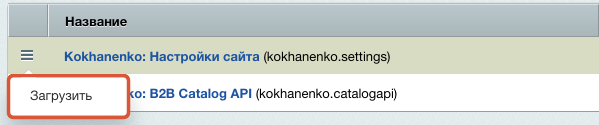
Загрузка файлов: откройте меню строки и выберите «Загрузить».
2. Установите модуль
- В блоке «Доступные решения» найдите
kokhanenko.settings. До установки у него указан статус «Не установлен». - Проверьте версию в строке решения. Эта инструкция и примеры относятся к 2.0.0. Если загружен более ранний пакет, сначала уточните доступный порядок перехода на 2.0.0 через штатный клиент обновлений; наличие файлов само по себе не подтверждает их актуальность.
- Откройте меню строки и нажмите «Установить».
- Дождитесь сообщения об успешной установке. В строке модуля статус должен смениться на «Установлен».
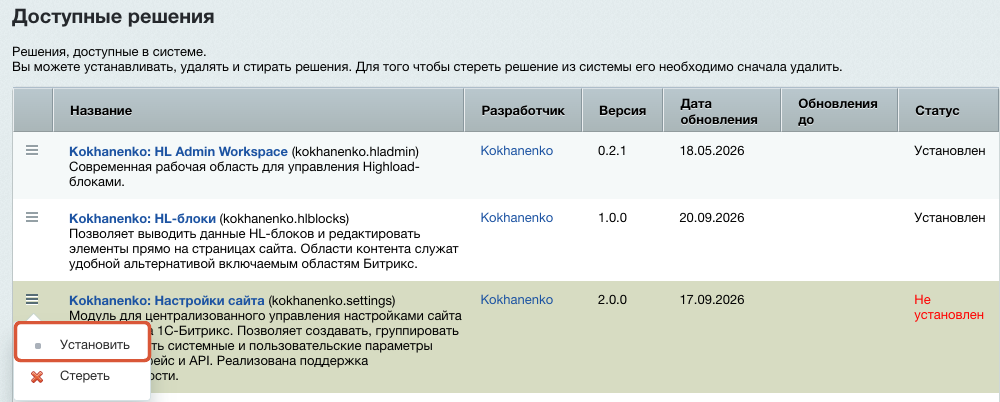
Установка модуля: выберите «Установить», а не «Стереть».
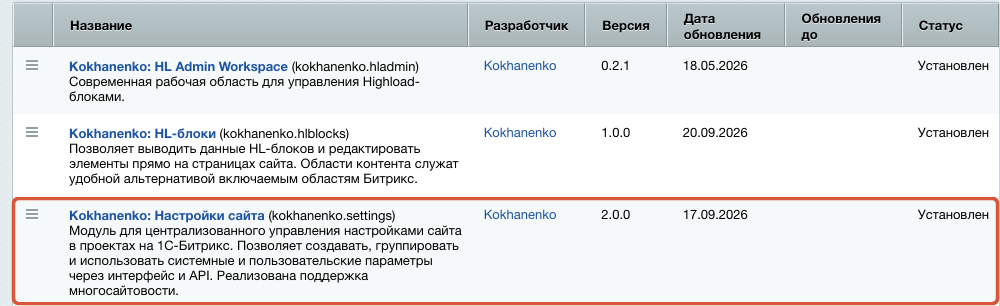
Проверка результата: в строке решения указаны версия 2.0.0 и статус «Установлен».
3. Откройте настройки сайта
- В левом меню административной панели откройте «Коханенко → Настройки сайта». Если пункт не появился сразу после установки, обновите страницу.
- Раскройте нужный сайт. В примерах используется
s1; на стенде это «Интернет-магазин (Сайт по умолчанию) (s1)». Название вашего сайта может отличаться — ориентируйтесь на его код. - Выберите «Основные настройки» — это раздел с кодом
base. - Убедитесь, что открылась форма с примерами полей: списками, текстом, переключателями, датой и временем.
Страницу также можно открыть напрямую: /bitrix/admin/kokhanenko_settings.php?lang=ru&site=s1&op=base. При другом коде сайта замените s1 в адресе и во всех PHP-примерах ниже.
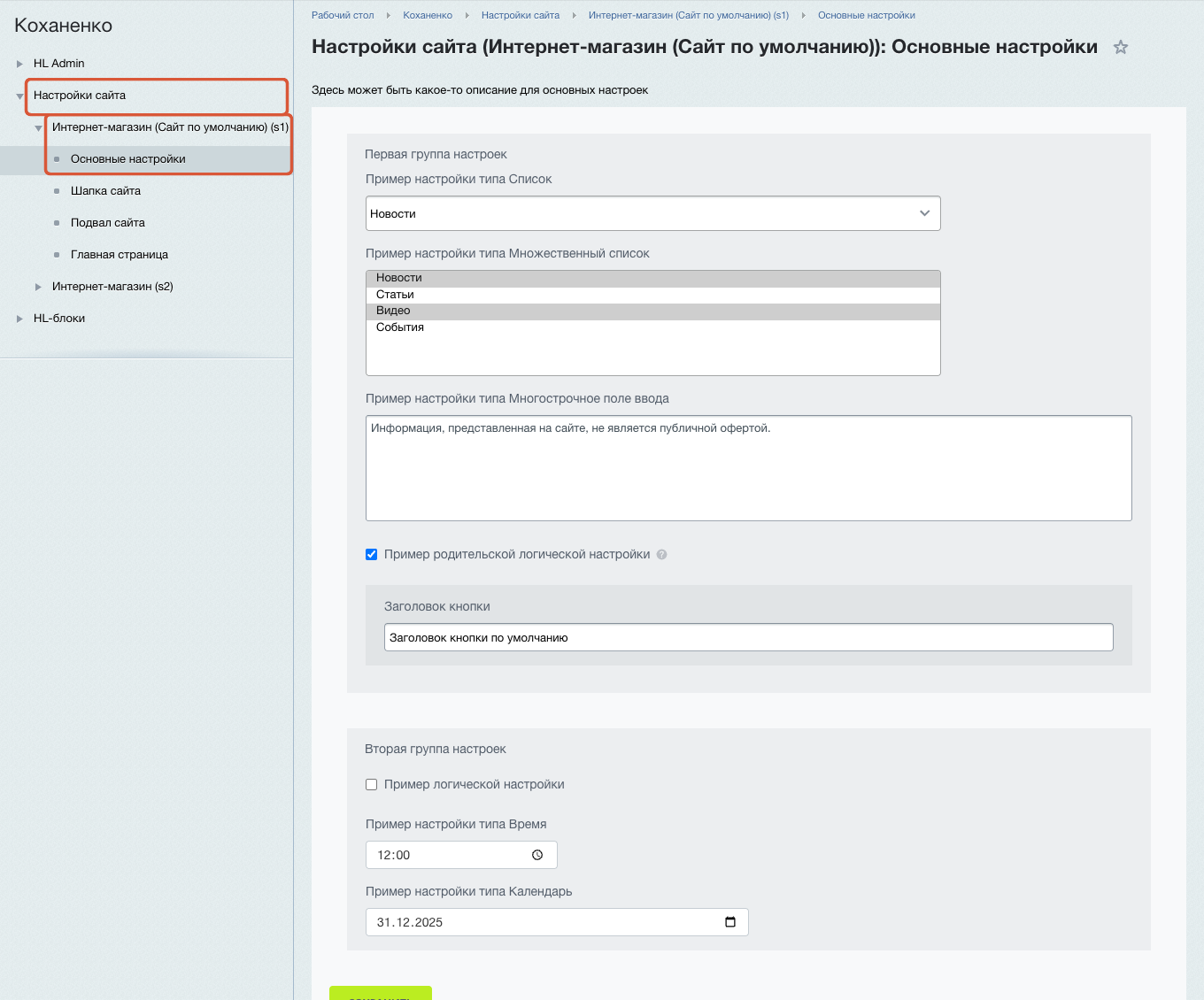
Начальная форма модуля 2.0.0. В меню выделены «Настройки сайта», выбранный сайт и раздел «Основные настройки».
Что появляется после установки
При чистой установке создаются глобальные разделы base, header, footer, main и примеры настроек для доступных сайтов. В base есть useButton, buttonTitle, одиночный и множественный списки, текст, дата и время. Это демонстрационные параметры, а не автоматическое подключение к публичному шаблону. Например, значения списка selectIBlock сами по себе не связывают настройку с реальными инфоблоками.
Если вы устанавливаете модуль повторно и ранее сохранили его данные, существующие настройки остаются в БД. Подробности — в статье «Удаление и переустановка».
Если модуль уже установлен, перед обновлением прочитайте инструкцию перехода на 2.0.0: новая версия требует изменений в PHP-коде сайта.
Права доступа
В настройках прав модуля Битрикса назначайте доступ только нужным группам:
| Право | Назначение |
|---|---|
R | Чтение административной страницы без разрешения изменяющих запросов |
W | Изменение значений, определений и разделов, а также удаление |
warning
Пользователь с правом W может не только менять значения, но и создавать настройки, изменять их параметры и удалять данные. Отдельного права «только изменение значений» в 2.0.0 нет. Кнопка «Выключить редактирование» скрывает действия в интерфейсе, но не ограничивает права пользователя.
Первый результат: кнопка на сайте
В разделе base после чистой установки уже есть две связанные настройки: useButton включает кнопку, а buttonTitle хранит её подпись. На их примере подключим кнопку в шаблоне, затем изменим её текст из административной панели.
1. Подготовьте значения
На сайте s1 в разделе base:
- включите
useButton; - задайте
buttonTitle= «Связаться с нами»; - нажмите «Сохранить» внизу формы значений.
Если этих настроек нет (например, после обновления или удаления примеров), администратор должен создать их: useButton — boolean / checkbox; buttonTitle — string / input, родитель useButton. При создании начальное значение сохраняется вместе с определением. Подробнее — руководство администратора структуры.
2. Разработчик подключает кнопку
Добавьте в нужное место PHP-шаблона после подключения ядра Битрикса:
use Bitrix\Main\Loader;
use Kokhanenko\Settings\Settings;

if (Loader::includeModule('kokhanenko.settings')
    && Settings::get('base', 'useButton', 's1', false)
) {
    $title = Settings::get('base', 'buttonTitle', 's1', '');
    echo '<a href="/contacts/">' . htmlspecialcharsbx($title) . '</a>';
}
Пример предполагает, что /contacts/ — существующая страница вашего сайта; при необходимости измените адрес. Кнопка появится с подписью «Связаться с нами».
3. Менеджер меняет подпись
- Замените
buttonTitleна «Написать нам» и сохраните форму. - Откройте публичную страницу: подпись должна измениться без правки PHP.
- Выключите
useButton, сохраните и проверьте, что кнопка исчезла.
Если публичная страница остаётся прежней, проверьте кеширование. Если кнопка не появилась совсем, убедитесь, что код добавлен в используемый шаблон и useButton включён на том же сайте.
Дальше: ежедневная работа менеджера, модель значений и практические рецепты.