
Работа в административной панели
Страница: «Коханенко → Настройки сайта», /bitrix/admin/kokhanenko_settings.php.
Здесь описано, как добавить раздел или настройку, изменить подпись поля, настроить список и связать поля между собой. Для изменения содержимого уже готовых полей используйте руководство менеджера.
warning
Для этих действий нужно право записи W. Оно разрешает также удалять настройки и разделы. Перед изменением используемых ключей, вариантов списка или связей проверьте вместе с разработчиком, как они задействованы на сайте.
Четыре разные характеристики
| Характеристика | Пример | Назначение |
|---|---|---|
| Раздел | Код contacts, название «Контакты» | Пункт навигации и часть адреса для API |
| Группа | «Контактные данные» | Визуальное объединение полей внутри раздела |
| Тип данных | string | Формат хранения и результат API |
| Редактор | input | Элемент управления в форме |
Например, в разделе contacts можно создать группу «Контактные данные» и поместить в неё телефон phone. Разработчик прочитает его через Settings::get('contacts', 'phone', 's1', ''): название группы для этого не требуется.
Включить редактирование и изменить параметры
- Выберите сайт и раздел.
- Нажмите «Включить редактирование».
- Наведите указатель на нужное поле: справа появятся ключ настройки и действия «Изменить» / «Удалить».
- Нажмите «Изменить» и поправьте, например, название, подсказку, группу или сортировку.
- Сохраните диалог. Текущее значение этой формой не изменяется.
- При необходимости выключите режим редактирования, чтобы вернуться к повседневной работе.
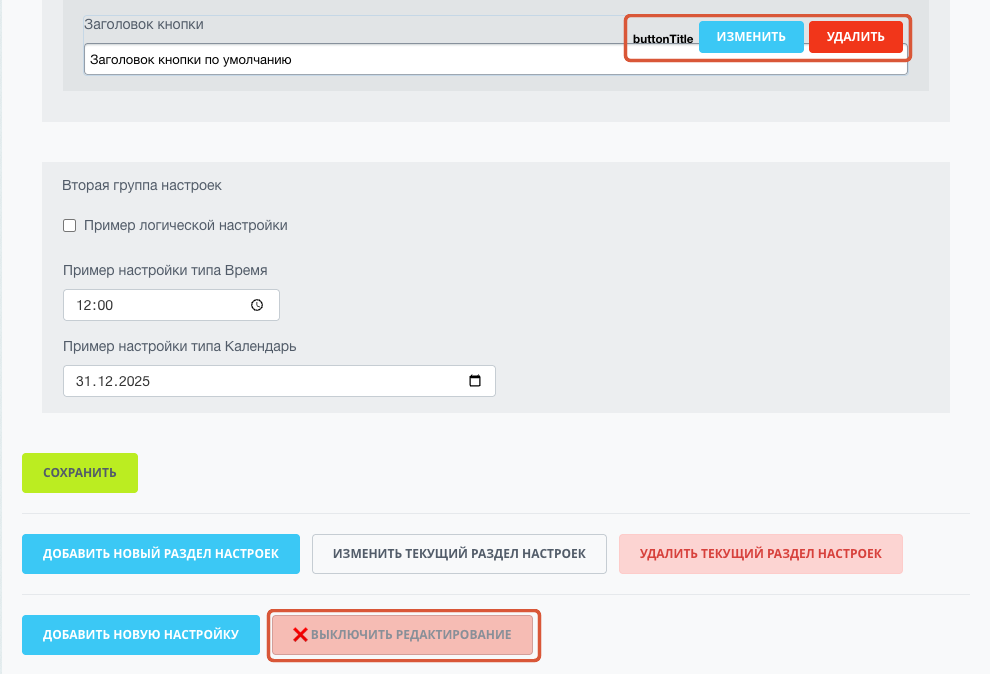
Изменение названия и подсказки
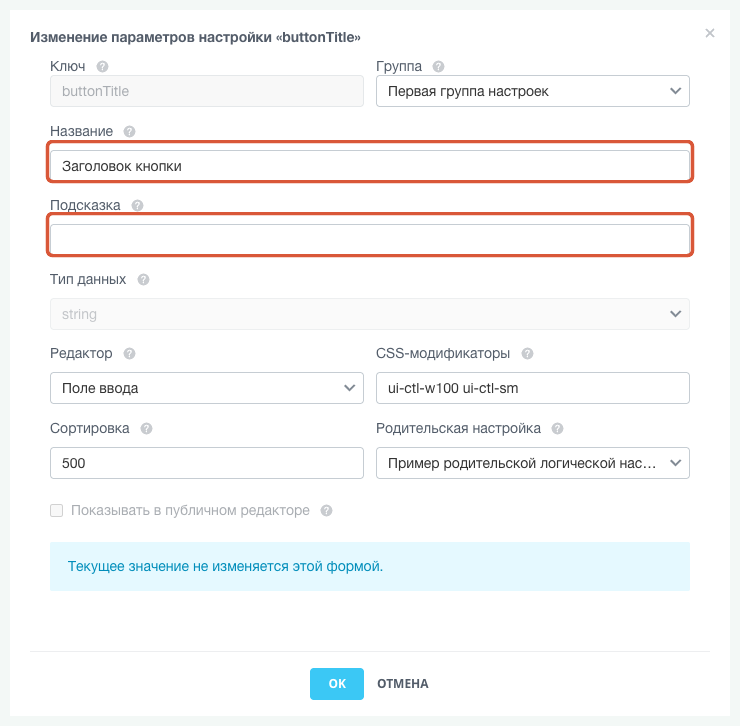
Что нельзя изменить после создания
У существующей настройки нельзя изменить сайт, раздел, ключ, тип данных и множественность. Эти ограничения не относятся к названию и подсказке — их можно редактировать, как показано выше.
Если требуется перенести настройку на другой сайт или в другой раздел, изменить её ключ, тип или множественность, создайте новую настройку. Затем разработчик должен переключить PHP-код на неё и проверить результат. Только после этого можно удалять старую настройку.
Создать настройку с начальным значением
Создадим поле подписи для кнопки из быстрого старта. Для него нужен родительский переключатель base.useButton с типом boolean.
note
После чистой установки buttonTitle уже существует. В таком случае используйте готовую настройку. Чтобы повторить шаги создания с тем же ключом, нужна тестовая копия, на которой этой настройки ещё нет.
- Выберите сайт
s1, разделbase. - Нажмите «Добавить новую настройку».
- Укажите ключ
buttonTitle, название «Подпись кнопки» и подсказку «Текст ссылки на страницу контактов». - Выберите существующую группу или «Создать новую группу…», например «Кнопка связи».
- Выберите тип
stringи редактор «Поле ввода» (input). - Если
base.useButtonсоздан какboolean, выберите его в «Родительская настройка». - Укажите сортировку, например
200. - В «Начальное значение» введите «Связаться с нами» и сохраните диалог.
note
Диалог создания сохраняет сразу параметры настройки и её начальное значение. После создания текст можно менять в основной форме, а описание, подсказку и другие параметры — через действие «Изменить».
Ключи и коды разделов начинаются с латинской буквы, далее допускают латинские буквы, цифры и _. Ключ уникален в пределах сайта и раздела. Перед сохранением проверьте результат автоматической транслитерации.
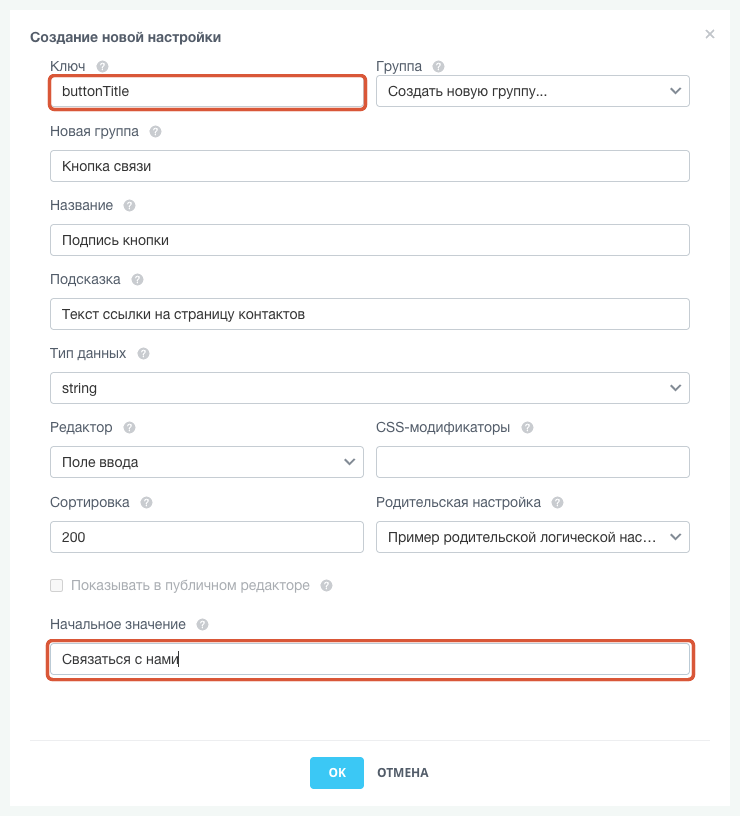
note
Поле «Показывать в публичном редакторе» в 2.0.0 отключено. Публичный редактор пока недоступен; для изменения значений используйте административную панель.
Списки: код и подпись
Для воспроизводимого примера создайте в contacts на s1 настройку departments: выберите тип enum и редактор «Развёрнутый список» для множественного выбора. Нажмите «Варианты списка», затем «Добавить вариант» для каждой новой строки.
В блоке «Варианты списка» добавьте:
| Код | Подпись |
|---|---|
sales | Продажи |
support | Поддержка |
Код — стабильное значение для PHP. Подпись — текст для человека. Выберите начальный вариант «Поддержка» и сохраните настройку. get() вернёт ['support'], а selectedOptions() — код и подпись. Для одиночного списка get() вернул бы строку 'support'.
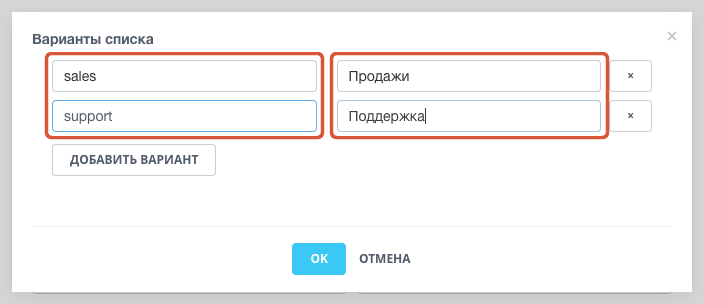
Безопасно заменить используемый код
- Добавьте новый вариант, сохранив старый, и сохраните определение.
- В основной форме замените выбранное старое значение новым; сохраните значения.
- Проверьте PHP-интеграцию и измените проверки кода в шаблонах, если это необходимо.
- Только после этого удалите старый вариант из определения.
warning
Нельзя удалить вариант, пока он выбран в сохранённом значении: проверка может отклонить изменение списка. Сначала замените выбор, как описано выше. Если нужно поменять только отображаемый текст, отредактируйте подпись и оставьте код прежним.
Родительский переключатель
На s1 в base родитель useButton имеет тип boolean, дочернее поле buttonTitle ссылается на него. При выключении родителя дочерний редактор скрывается; при включении снова показывается. Для новых зависимостей используйте логического родителя того же сайта и раздела.
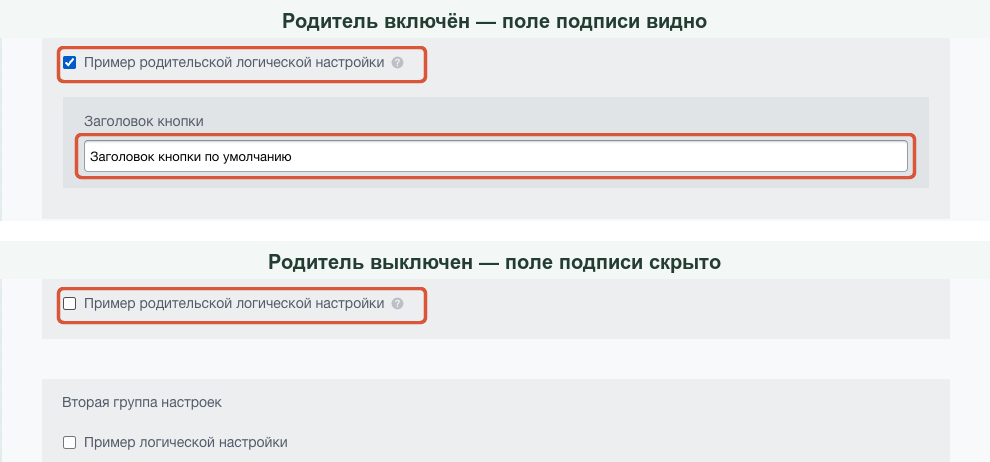
note
Связь с родителем управляет видимостью поля в административной панели. Она не удаляет дочернее значение и не запрещает его чтение из PHP. Перед выводом кнопки разработчик должен отдельно проверить useButton.
Несколько сайтов и область раздела
Перед каждым изменением проверяйте сайт в заголовке. contacts.phone на s1 и s2 — независимые значения; глобальность раздела не создаёт автоматического наследования.
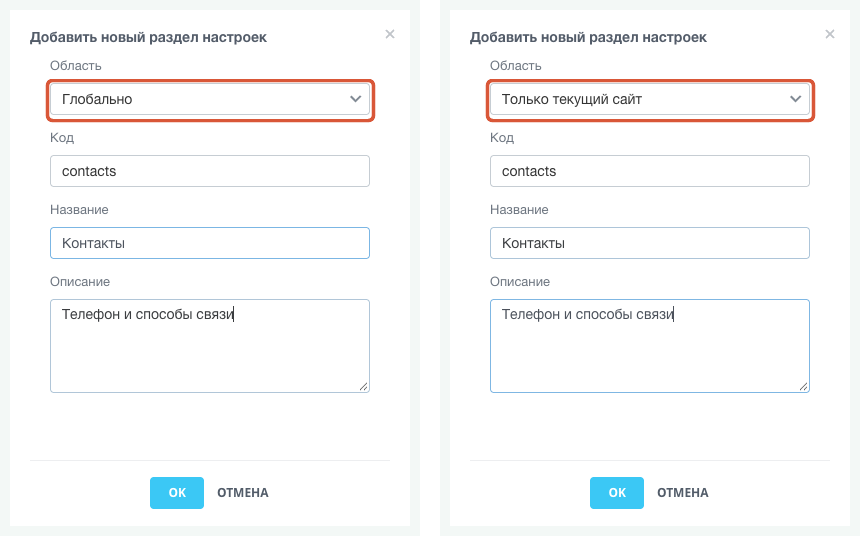
При добавлении раздела заполните код contacts, название «Контакты» и выберите «Область»:
- «Глобально» — раздел доступен всем сайтам, если не скрыт для конкретного сайта;
- «Только текущий сайт» — раздел относится к выбранному сайту.
Код и область существующего раздела в диалоге изменения заблокированы. Если contacts уже существует, используйте его; другой сценарий области демонстрируйте на изолированной копии, а не создавайте конфликтующий раздел.
Чтобы вернуть скрытый глобальный раздел, нажмите «Подключить существующие группы», отметьте нужный раздел и подтвердите действие. Раздел снова станет видимым; значения с другого сайта при этом не копируются.
Удаление: проверьте последствия
Перед удалением подготовьте резервную копию и выясните, какие шаблоны используют ключи. Тренируйтесь только на изолированном стенде.
Отдельная настройка
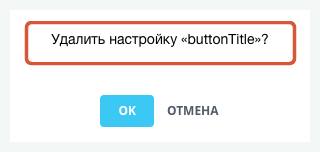
Включите редактирование, наведите указатель на нужное поле, нажмите «Удалить» и проверьте ключ в подтверждении. Удаляется настройка по её ID, а не весь раздел. Родителя с дочерними настройками удалить нельзя: сначала нужно изменить связи или удалить дочерние настройки, предварительно проверив использование в коде.
Раздел
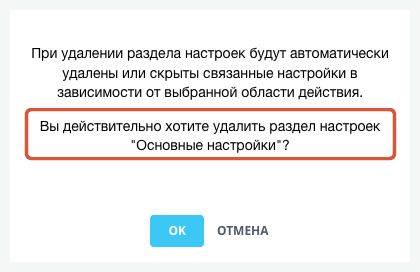
«Удалить текущий раздел настроек» — другая операция. На уровне контроллера предусмотрены области site и global:
| Операция | Последствие |
|---|---|
site для локального раздела | Удаление локального раздела и его настроек на текущем сайте |
site для глобального раздела | Скрытие глобального раздела на текущем сайте |
global | Удаление разделов и связанных настроек с этим кодом на всех сайтах |
warning
В интерфейсе 2.0.0 область удаления не выбирается в диалоге. Для локального раздела кнопка выполняет удаление на текущем сайте, а для глобального — на всех сайтах. Не нажимайте «Удалить» у глобального раздела, если хотите лишь убрать его из интерфейса одного сайта.
Повторное подключение скрытого раздела не восстанавливает удалённые строки. Для восстановления удалённых данных нужна резервная копия. Удаление самого модуля рассматривается в отдельной статье.