
Для контент-менеджера
Здесь описано, как изменить текст, телефон или выбранный вариант в уже созданной настройке. Добавление новых полей и изменение их параметров рассматриваются в руководстве по административной панели.
note
Чтобы изменение было видно на сайте, разработчик должен заранее подключить настройку в шаблоне. Если поле ещё нигде не используется, сохранение его значения не меняет публичные страницы.
Найти и изменить подпись
Используем пример из быстрого старта: сайт s1, раздел base, ключ buttonTitle.
1. Выберите сайт и раздел
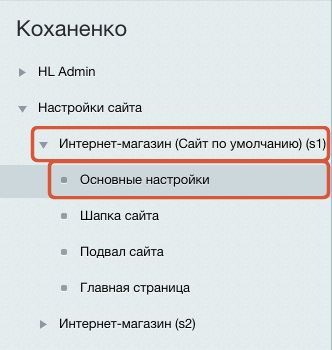
- Откройте «Коханенко → Настройки сайта».
- Раскройте нужный сайт в левом меню. В примере это «Интернет-магазин (Сайт по умолчанию) (s1)»; название вашего сайта может отличаться. Проверьте код
s1и название сайта в заголовке страницы. - Нажмите «Основные настройки» — это раздел с кодом
base.
2. Измените подпись и сохраните
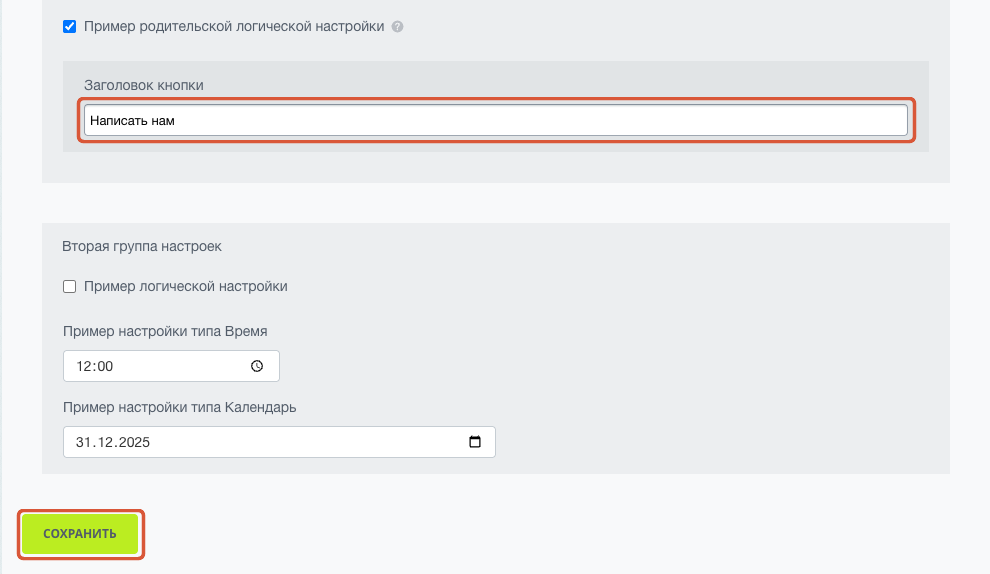
- Найдите поле «Заголовок кнопки» — это настройка
buttonTitle. В установочном примере её родительuseButtonподписан «Пример родительской логической настройки». - Убедитесь, что родительский флажок включён. Иначе поле подписи может быть скрыто.
- Введите новую подпись — например, «Написать нам».
- Нажмите «Сохранить» внизу формы значений. После успешного сохранения страница перезагрузится. При ошибке исправьте указанное поле и повторите сохранение.
- Убедитесь, что после перезагрузки в поле осталась новая подпись. Затем откройте публичную страницу, где разработчик вывел кнопку: её текст должен измениться.
Для телефона последовательность такая же, если разработчик создал и подключил contacts.phone. Не создавайте вторую настройку с похожим названием, если нужное поле не найдено: уточните сайт, раздел и подключение у разработчика.
Что можно вводить
| Поле | Действие |
|---|---|
| Текст | Введите подпись, телефон или другой текст согласно подсказке |
| Флажок | Включите или выключите опцию |
| Одиночный список | Выберите один вариант или пустой пункт, если выбор не нужен |
| Множественный список | Выберите несколько вариантов; на обычном развёрнутом списке используйте Ctrl/Cmd для выбора нескольких пунктов |
| Дата | Выберите дату; API возвращает её как YYYY-MM-DD |
| Время | Укажите время HH:MM, например 12:00 |
Форма преобразует ввод для сохранения. Не вводите коды множественного списка строкой через запятую вместо выбора вариантов.
Одиночный и множественный список
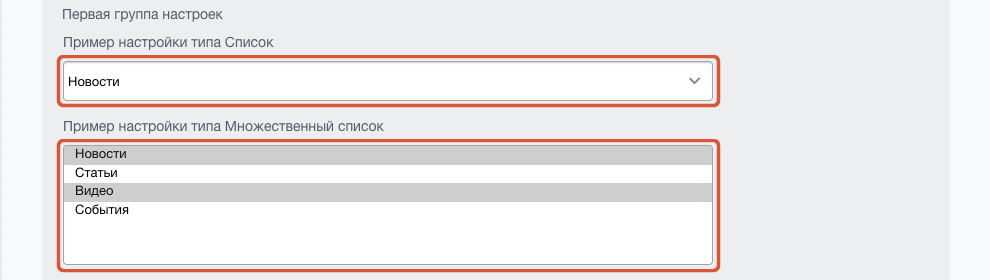
В верхнем поле выбран один вариант — «Новости». В нижнем выделены два: «Новости» и «Видео». Чтобы изменить несколько выбранных пунктов, используйте Ctrl/Cmd; после выбора нажмите «Сохранить» внизу формы.
Дата и время
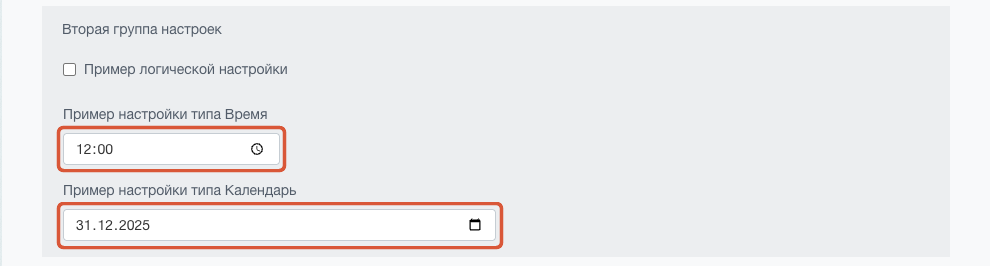
Для времени и даты используйте соответствующие поля или кнопки выбора справа. Формат даты на экране зависит от браузера и его языка: на кадре показано 31.12.2025, а PHP API вернёт 2025-12-31.
Если изменение не видно на сайте
- Проверьте, что сохранение прошло без ошибки и выбран нужный сайт.
- Убедитесь, что разработчик подключил именно этот ключ и раздел.
- Для зависимой кнопки проверьте переключатель.
- Уточните у разработчика, не хранит ли компонент или страница старый HTML в кеше. Повторное сохранение не заменяет проверку кеша проекта.
Значение и параметры — разные действия
В основной форме вы меняете значение поля: например, подпись «Связаться с нами» на «Написать нам». Название самого поля, его подсказка и группа при этом остаются прежними.
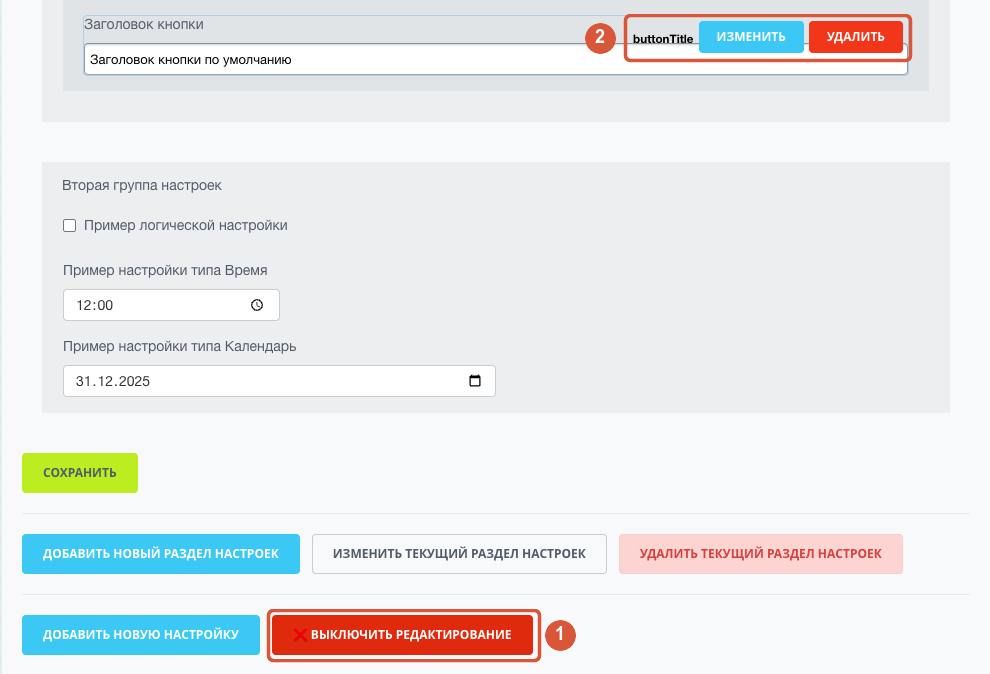
Нажмите «Включить редактирование» внизу страницы (1). Кнопка сменится на «Выключить редактирование». Наведите указатель на нужное поле: справа появятся его ключ и действия «Изменить» / «Удалить» (2).
«Изменить» открывает параметры настройки, а «Удалить» удаляет её. Для обычной замены текста или выбора другого варианта списка эти действия не нужны — меняйте значение в поле и нажимайте «Сохранить».
warning
Право записи W разрешает также изменять параметры и удалять настройки. Если вы отвечаете только за содержимое сайта, согласуйте такие действия с разработчиком или администратором.
Несколько сайтов и безопасность
base.buttonTitle на s1 и тот же адрес на s2 — разные значения. После смены сайта снова проверьте заголовок и нужный раздел. Глобальный раздел не означает, что значение автоматически копируется на все сайты.
Перед массовыми изменениями попросите администратора сделать резервную копию. Если нужно убрать одно поле, не удаляйте весь раздел. Коды вариантов списка также не следует менять без согласования: они могут использоваться в PHP-коде сайта.
Поле, скрытое выключенным родительским переключателем, сохраняет своё значение. После включения переключателя поле появится снова.
См. также решение проблем.